

La plateforme ONE, éditée par Edifice, traite les informations scolaires de votre enfant comme des données de mineur au sens du RGPD. Les droits d’accès sont segmentés par profil (élève, parent, enseignant, direction), et seuls les personnels de direction disposent d’une vision globale sur les données d’un élève. Ce cloisonnement natif ne dispense pas de vérifier plusieurs réglages côté foyer pour verrouiller réellement la protection.
Cookies, extensions et filtrage DNS : les réglages navigateur qui bloquent ONE
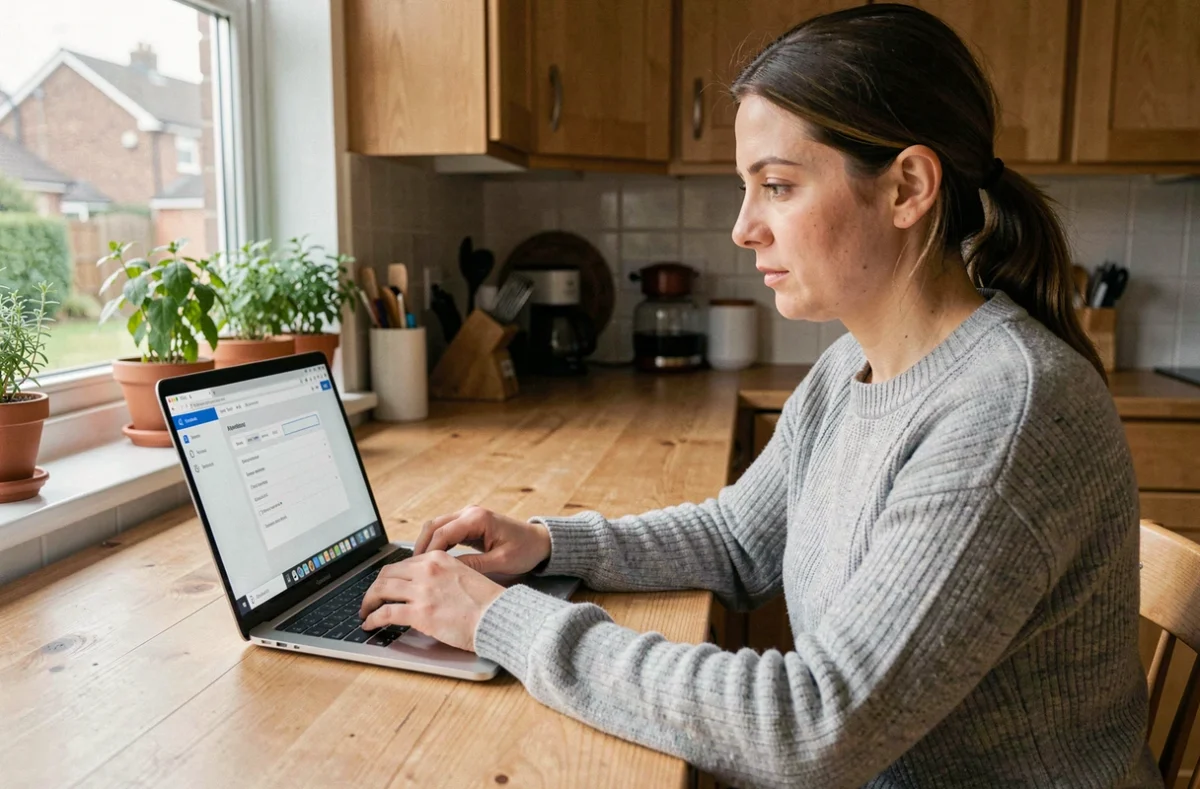
Nous observons régulièrement des familles dont les protections anti-tracking empêchent le fonctionnement normal de ONE connect opendigitaleducation com (redirigé vers oneconnect.edifice.io). Le problème vient rarement de la plateforme elle-même.
Un filtrage DNS familial trop strict, une extension de type uBlock Origin en mode agressif ou l’analyse HTTPS d’un antivirus peuvent casser l’authentification. Le navigateur charge la page, mais le jeton de session ne passe pas. Résultat : boucle de connexion ou écran blanc après saisie des identifiants.
Paramètres à vérifier avant de contacter le support
- Autorisez les cookies tiers pour le domaine edifice.io dans les paramètres du navigateur. Sans ce cookie, la session expire immédiatement après connexion.
- Désactivez temporairement l’inspection HTTPS de votre antivirus (Kaspersky, Bitdefender, ESET) pour tester la connexion. Si le problème disparaît, ajoutez une exception permanente pour edifice.io.
- Si vous utilisez un DNS filtrant (OpenDNS FamilyShield, Adguard DNS Family), vérifiez que le domaine edifice.io ne tombe pas dans une catégorie bloquée. Ce filtrage est souvent configuré sur la box et s’applique à tous les appareils du foyer.
- Videz le cache du navigateur. Sur mobile, cette seule opération résout la majorité des échecs de connexion après une mise à jour de la plateforme.
Le réflexe classique consiste à multiplier les couches de sécurité. Sur un poste partagé entre un parent et un enfant, ces couches entrent en conflit. Nous recommandons de créer un profil navigateur dédié à l’enfant, avec des règles de filtrage calibrées pour laisser passer ONE tout en bloquant le reste.

Profils et droits d’accès ONE : ce que le compte parent voit réellement
Un malentendu persiste chez beaucoup de parents : le compte parent ONE ne donne pas accès aux messages privés de l’enfant. L’architecture de la plateforme sépare strictement les profils. Un parent consulte le cahier de texte, les documents de classe et les annonces, rien de plus.
Cette limitation est volontaire. Elle respecte le principe de minimisation des données imposé par le RGPD : chaque profil accède uniquement aux informations nécessaires à son rôle. L’enfant, même mineur, dispose d’un espace de communication avec ses enseignants et camarades qui lui est propre.
Exercer les droits de votre enfant sur ses données
La CNIL rappelle que les enfants disposent d’un droit d’accès, de rectification et d’effacement. Ces droits s’exercent via les représentants légaux tant que l’enfant n’a pas atteint l’âge de la majorité numérique. En pratique, la demande se fait auprès du directeur d’établissement, qui est le responsable de traitement au sens du RGPD, pas auprès d’Edifice directement.
Si vous souhaitez savoir précisément quelles données sont stockées (nom, photo de profil, productions scolaires, historique de connexion), adressez une demande écrite au chef d’établissement en citant les articles 15 à 17 du règlement européen. L’établissement dispose d’un mois pour répondre.
Contrôle parental hors ONE : la couche de protection indispensable
Les réglages internes de ONE ne suffisent pas à protéger votre enfant lorsqu’il utilise le même appareil pour naviguer sur le web. Une fois la session ONE fermée, l’enfant accède potentiellement à tout le reste. La protection doit donc se jouer à trois niveaux : la box, le système d’exploitation et l’appareil.
Box internet : filtrage horaire et DNS
La plupart des box récentes proposent un contrôle parental intégré. Il permet de programmer des plages horaires d’accès et de filtrer les contenus par catégorie. Configurez un profil enfant sur la box pour que les restrictions s’appliquent automatiquement à l’appareil qu’il utilise, identifié par son adresse MAC.
Système d’exploitation : Family Link, Apple Family, Microsoft Family Safety
Ces outils natifs permettent de limiter le temps d’écran global, de restreindre l’installation d’applications et de géolocaliser l’appareil. Sur Android, Google Family Link verrouille aussi l’accès au Play Store et filtre les résultats de recherche. Sur iOS, les restrictions de contenu se paramètrent dans Temps d’écran.
Nous recommandons d’activer le filtrage SafeSearch au niveau du compte Google de l’enfant, en plus du contrôle parental système. Ces deux couches sont complémentaires, pas redondantes.
Mot de passe ONE et hygiène numérique du compte enfant
Le mot de passe initial fourni par l’école est souvent simple, parfois partagé sur un papier glissé dans le cahier de liaison. Changez-le dès la première connexion. Un mot de passe robuste pour un compte enfant n’a pas besoin d’être complexe au point d’être inoubliable : une phrase courte de trois mots sans lien logique suffit.
Évitez de stocker ce mot de passe dans le navigateur de l’enfant sans protection supplémentaire. Si l’appareil est partagé, un autre utilisateur accéderait au compte en un clic. Préférez un gestionnaire de mots de passe verrouillé par un code PIN connu des seuls parents.
Déconnexion et sessions actives
Sur ONE Pocket (l’application mobile), la session reste ouverte par défaut. Si l’enfant perd son téléphone ou sa tablette, le compte est exposé. Activez le verrouillage biométrique ou par code de l’appareil. En cas de perte, demandez à l’établissement une réinitialisation du mot de passe ONE sans attendre.
La protection des données de votre enfant sur ONE repose moins sur la plateforme elle-même, conçue avec un cloisonnement strict des profils, que sur l’environnement numérique du foyer. Un appareil correctement configuré, un mot de passe changé dès la rentrée et un contrôle parental actif sur la box et le système d’exploitation couvrent la grande majorité des risques concrets.